
Skrive ut dokumenter (PDF-filer) som er lagret på minnekort
Du kan skrive ut følgende PDF-filer (filtype: .pdf) ved hjelp av betjeningspanelet på skriveren.
-
PDF-filer som er skannet ved hjelp av betjeningspanelet på skriveren og lagret på et minnekort.
-
PDF-filer som er lagret på et minnekort ved mottak av fakser
-
PDF-filer som er opprettet ved hjelp av Canon IJ Scan Utility
For Windows:
For Mac OS:
-
Her finner du mer informasjon om PDF-filer du ikke kan skrive ut fra skriveren:
Følg fremgangsmåten nedenfor for å skrive ut en PDF-fil.
-
Velg
 Skriv ut (Print) i skjermbildet HJEM.
 -
Velg
 Minnekort.
Utskriftsmenyene for minnekortet vises.
-
Velg
 PDF-utskrift (PDF file print).
 -
Sett inn minnekortet i kortsporet.
Dokumentlisten vises.
 Viktig!
-
Hvis du allerede har satt inn minnekortet for å lagre mottatte fakser automatisk, kan du ikke skrive ut dokumentene selv om du angir minnekortet som inneholder dokumentdataene.
Sett i så fall Innstillinger for autolagring (Auto save setting) i Faksinnstillinger (FAX settings) til AV (OFF), og ta ut minnekortet for å lagre fakser. Deretter setter du inn minnekortet som inneholder dokumentdataene.
 Merk
Merk- Spør administratoren om hvilken skriver du bruker, når meldingen om bruksbegrensninger vises.
- Hvis både bildefiler og PDF-filer er lagret på minnekort, vises et bekreftelsesskjermbilde der du blir bedt om å velge filen som du vil skrive ut. Velg Skriv ut dokumenter (Print documents) i skjermbildet som vises.
- Hvis det ikke er lagret noen utskrivbare dokumenter (PDF-filer) på minnekortet, vises meldingen Data for støttede typer blir ikke lagret. (Data of supported types are not saved.) på berøringsskjermen.
-
-
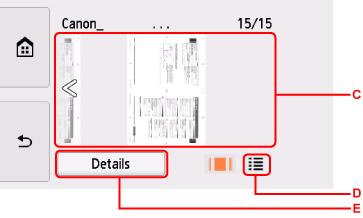
Velg hvilket dokument du vil skrive ut.
- Filnavnliste
-
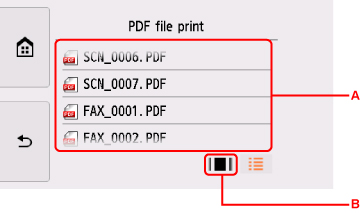
- Forhåndsvisning
-
-
Dra fingeren raskt nedover for å vise navnet på dokumentene, og velg dokumentet du vil skrive ut.
-
Velg for å bytte forhåndsvisningen.
-
Dra fingeren raskt for å vise dokumentforhåndsvisning og velg dokumentet du vil skrive ut.
-
Velg for å bytte til filnavnlisten.
-
Velg for å vise Detaljer (Details)-skjermbildet.
Merk- Filnavn vises kanskje ikke som de skal i dokumentlisten hvis filnavnet er langt eller inneholder inkompatible tegn.
- I forhåndsvisningsskjermbildet vises den første siden av hver PDF-fil på berøringsskjermen. I tillegg vil dokumenter som er i liggende format, vises rotert 90 grader.
- For noen PDF-filer kan det ta lenger tid å vise forhåndsvisningen eller deler av forhåndsvisningen kan være beskåret.
-
PDF-filnavnene vises selv om PDF-filene ikke kan skrives ut ved hjelp av betjeningspanelet på skriveren. Hvis noen av følgende forhold gjelder for PDF-filene, kan de ikke skrives ut.
- PDF-filer som er lagret i et annet program enn Canon IJ Scan Utility (program som er kompatibelt med skriveren)
- PDF-filer som ikke kan vises i forhåndsvisningsskjermbildet ("?" vises i forhåndsvisningsskjermbildet).
-
Vi anbefaler at du viser skjermbildet Detaljer (Details) og kontrollerer om en PDF-fil kan skrives ut eller ikke. Hvis noen av følgende forhold gjelder for PDF-filen, kan den ikke skrives ut.
- Informasjon på skjermbildet Detaljer (Details) kan ikke vises.
- Det vises andre tegn enn navnet på skriveren eller IJ Scan Utility på Opprettet med (Created with).
- PDF-filer som er laget ved hjelp av et annet program enn Canon IJ Scan Utility (program som er kompatibelt med skriveren), kan ikke skrives ut selv om de har blitt lagret med Canon IJ Scan Utility.
-
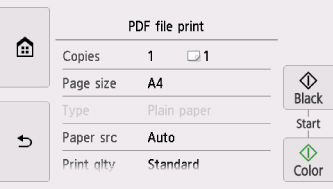
Angi innstillingene etter behov.
-
Kopier (Copies)
Angi antall eksemplarer.
-
Sidestr. (Page size)
Velg sidestørrelsen i henhold til papiret som er lagt i.
Merk- Bare papirstørrelsene som kan velges fra betjeningspanelet, vises.
-
Type (Medietype)
Vanlig papir (Plain paper) er angitt som papirtype.
-
Papirkilde (Paper src)
Velg en papirkilde (Bakskuff (Rear tray)/Kassett (Cassette)/Automatisk (Auto)) med ilagt papir.
Merk-
Når Automatisk (Auto) er valgt, mates det papir fra papirkilden der papiret samsvarer med papirinnstillingene (sidestørrelse og medietype).
-
-
Utskr.kv. (Print qlty) (Utskriftskvalitet)
Velg utskriftskvaliteten.
-
2-sidig utskriftsin. (2-sidedPrintSetting)
Velg tosidig utskrift eller enkeltsidig utskrift.
Hvis du velger Avansert (Advanced) og har valgt 2-sidig (2-sided), kan du angi papirretning og stifteside for dokumentet.
Merk- Når navnet på skriveren eller IJ Scan Utility vises i Opprettet med (Created with) i skjermbildet Detaljer (Details), kan du velge 2-sidig (2-sided) for å skrive ut på begge sider av et enkeltark.
-
-
Trykk på Farge (Color)-knappen for å velge fargeutskrift eller på Svart (Black)-knappen for svart-hvitt-utskrift.
Skriveren begynner å skrive ut.
Merk
- Du kan skrive ut opptil 250 sider om gangen. Hvis du prøver å skrive ut mer enn 250 sider av en PDF-fil, vises meldingen Den angitte PDF-filen inneholder for mange sider. Sidene som overskrider antall utskrivbare sider, skrives ikke ut. Fortsette? (The specified PDF file contains too many pages. The pages exceeding the number of printable pages will not be printed. Continue?) på berøringsskjermen. Velg Ja (Yes) for å starte utskriften. Hvis du må skrive ut mer enn 250 sider av en PDF-fil, skriver du dem ut fra en datamaskin.
- Avhengig av PDF-filen kan utskriften bli rotert 90 grader.
- Hvis dokumentet er større enn sidestørrelsen som er angitt på skriveren, blir dokumentet skrevet ut med redusert størrelse. I dette tilfellet kan det hende at tynne linjer i dokumentet ikke blir skrevet ut, eller at bilder blir forskjøvet.
-
For noen PDF-filer kan det vises en feilmelding før utskriften starter, eller mens utskriften pågår.
PDF-filer som ikke kan skrives ut
Du kan ikke skrive ut følgende PDF-filer selv om navnet på PDF-filen vises i listen.
- Filer som er skannet med betjeningspanelet på skriveren og lagret på et minnekort med Format satt til noe annet enn PDF eller Kompakt PDF (Compact PDF)
-
Filer opprettet ved hjelp av Canon IJ Scan Utility og et av følgende forhold gjelder:
-Krypterte data
-Data som er mer enn 2 GB
-Data som inneholder bilder som er skannet med en oppløsning på 9601 piksler eller mer i loddrett eller vannrett retning
